

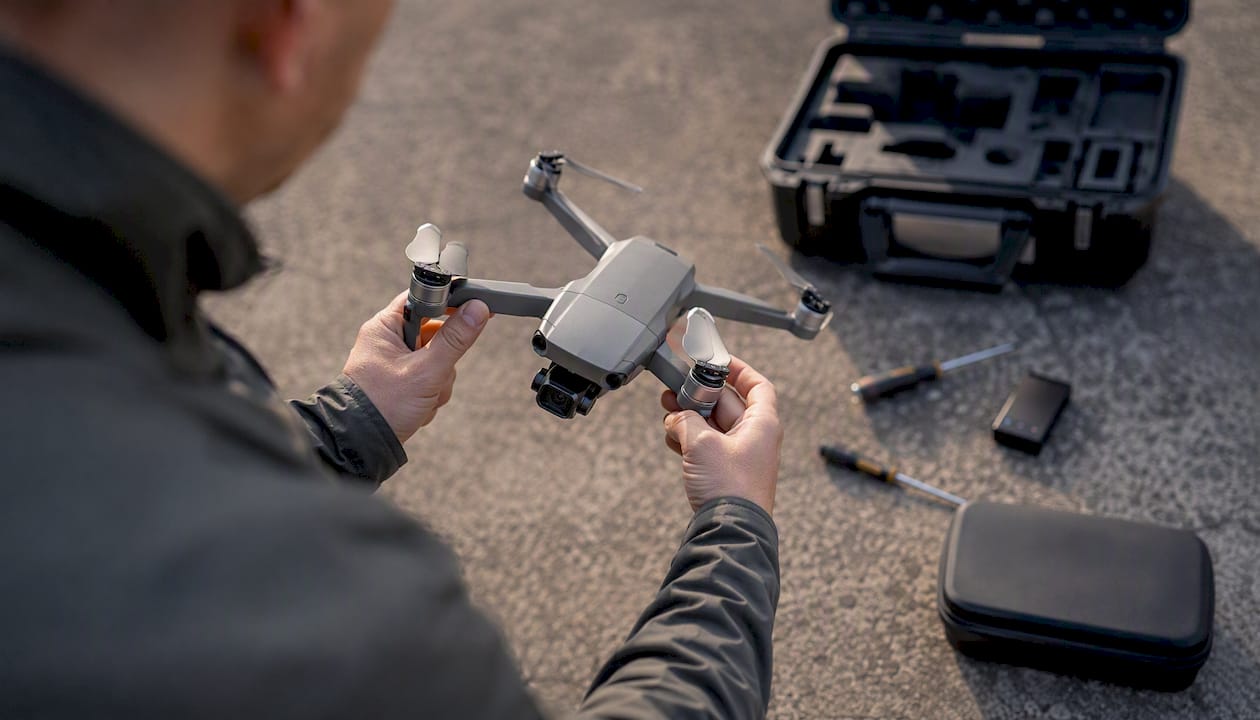
Calibrez l'IMU de votre drone dès qu'un message d'alerte apparaît dans l'application, après un choc ou un atterrissage dur, après une mise à jour firmware, ou si l'appareil dérive en stationnaire malgré une bonne réception GPS. La procédure exige une batterie chargée à au moins 50 %(https://help.dronedeploy.com/hc/en-us/articles/13805047676823-How-to-calibrate-your-drone-s-IMU-in-DJI-Fly), une surface parfaitement plane, le drone immobile jusqu'à la fin, puis un redémarrage complet. Que vous utilisiez DJI Fly, DJI GO ou QGroundControl avec un contrôleur Pixhawk sous PX4, la logique reste la même : des capteurs mal étalonnés, c'est un drone qui oscille, dérive ou refuse de décoller.
- Déclencheurs principaux : alerte app, crash, firmware mis à jour, dérive persistante en hover.
- Conditions minimales : batterie ≥ 50 %, surface rigide et de niveau, drone immobile pendant toute la séquence.
- Après succès : redémarrer l'appareil, vérifier l'écran Capteurs, effectuer un hover test court.
Points clés
| Point | Détails |
|---|---|
| Quand calibrer | Après un crash, une mise à jour firmware, une alerte app ou une dérive persistante en stationnaire. |
| Conditions minimales | Batterie ≥ 50 %, surface rigide et de niveau, température entre 0 °C et 40 °C. |
| Procédure DJI | Via DJI Fly ou DJI GO : menu Sécurité > Capteurs > IMU > Calibrer, puis suivre les positions guidées. |
| Procédure PX4 | Via QGroundControl : Vehicle Setup > Sensors, calibrer gyroscope puis accéléromètre dans l'ordre. |
| Vérification post-calibration | Redémarrer, vérifier les indicateurs capteurs, effectuer un hover test à 1 mètre pendant 30 à 60 secondes. |
Table des matières
- Quand faut-il lancer une calibration IMU ?
- Calibration IMU : les préparations indispensables
- Comment calibrer l'IMU sur un drone DJI (DJI Fly / DJI GO / DJI Assistant)
- Procédure pour Pixhawk / PX4 via QGroundControl
- Que faire quand la calibration IMU échoue ?
- Gyroscope, accéléromètre et niveau horizon : ce qui se passe réellement
- Vérifications après calibration IMU et fréquence d'entretien
- Accessoires et environnement pour une calibration IMU fiable
- Astuces d'expert et erreurs à ne pas reproduire
- Le point de vue de Philippe
- Sources
Quand faut-il lancer une calibration IMU ?
L'IMU combine accéléromètres et gyroscopes pour mesurer en permanence l'orientation et les mouvements de l'appareil. Quand ces capteurs dérivent, le drone le ressent avant vous. Voici les situations qui imposent un étalonnage.
Déclencheurs guidés par l'application
- L'application DJI Fly, DJI GO ou QGroundControl affiche un message explicite : « Calibration IMU requise » ou une icône capteur en rouge.
- Le drone refuse le décollage ou verrouille les moteurs avec un code d'erreur lié aux capteurs.
- L'interface QGroundControl signale un indicateur rouge dans la section Sensors.
Événements pratiques
- Choc ou atterrissage dur, même sans dommage visible sur la structure.
- Mise à jour firmware : les fabricants recommandent systématiquement un étalonnage après une mise à jour majeure car les coefficients internes peuvent changer.
- Transport longue distance ou expédition en soute, surtout si les variations de pression et de température ont été importantes.
- Changement d'altitude significatif (passage de la plaine à la montagne, par exemple).
Symptômes observables
- Dérive latérale ou avant/arrière en stationnaire malgré 10 satellites GPS ou plus.
- Oscillations répétées sur un axe sans intervention sur les commandes.
- Réponse retardée ou asymétrique aux entrées de la radiocommande.
Ces déclencheurs sont documentés par les principaux guides constructeurs : ne calibrez pas par habitude, calibrez sur signal.
Conseil de pro : Ne confondez pas une erreur boussole (compass) et une erreur IMU. L'erreur boussole se manifeste surtout lors du décollage et concerne l'orientation magnétique ; l'erreur IMU touche la stabilité en vol et l'interprétation des mouvements. Les deux ont des procédures distinctes.
Calibration IMU : les préparations indispensables
Rater la préparation, c'est presque garantir un échec. Voici la séquence à suivre avant de lancer quoi que ce soit.
- Vérifier la charge de la batterie : minimum 50 %, idéalement 80 % ou plus. Une batterie faible interrompt la procédure en cours de route.
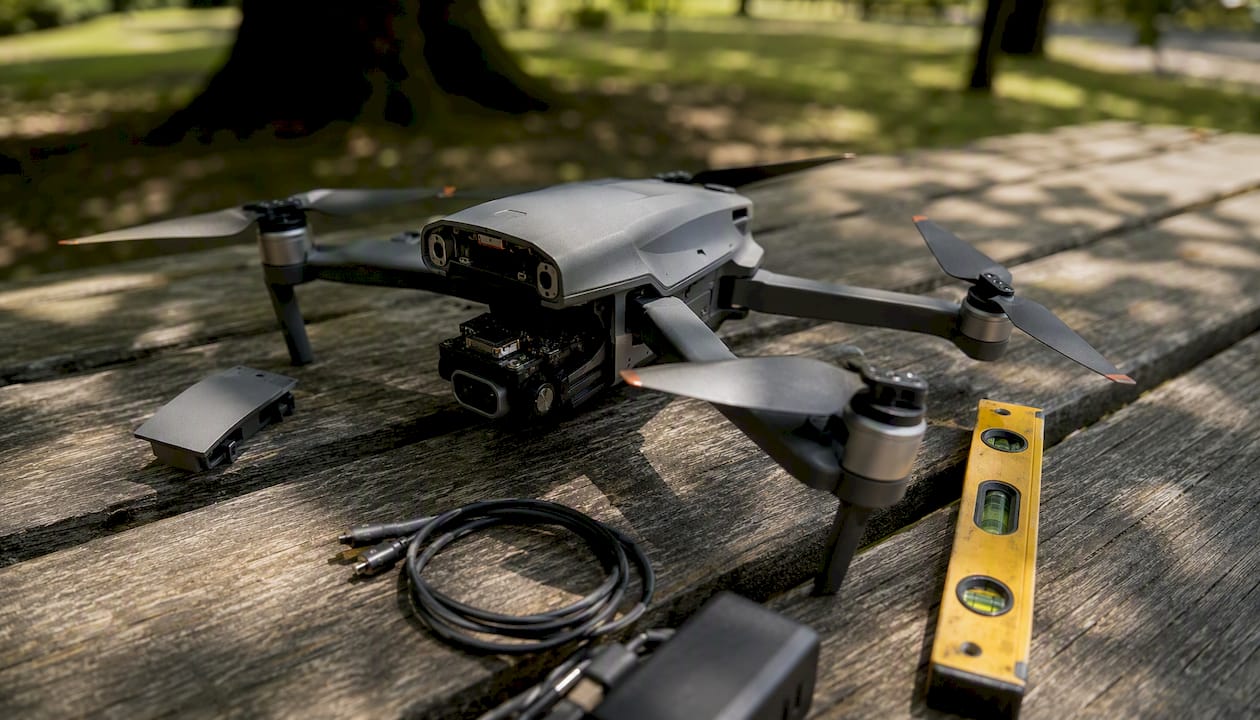
- Choisir une surface rigide et parfaitement de niveau : carrelage, béton ou table solide. Vérifiez avec un niveau à bulle ou l'application Niveau de votre smartphone.
- Déplier les bras si le modèle le demande, retirer les hélices si la procédure le recommande.
- Mettre à jour l'application et le firmware avant de démarrer : une version obsolète peut générer des erreurs de calibration sans rapport avec les capteurs.
- Vérifier la liaison radiocommande : la télécommande doit être connectée et l'application active.
- Laisser le drone s'acclimater : s'il sort d'un coffre de voiture chaud ou d'un sac froid, attendez 10 à 15 minutes que la température se stabilise.
Conditions environnementales à respecter
- Température ambiante entre 0 °C et 40 °C.
- Éloigner tout objet métallique volumineux, moteur électrique ou source Wi-Fi puissante à moins d'un mètre.
- Préférez un espace intérieur calme : le vent et les micro-vibrations extérieures compromettent la capture des données.
- Éviter les surfaces molles (tapis, capot de voiture, siège de véhicule) qui absorbent les vibrations et faussent la référence de niveau.
Conseil de pro : Posez le drone sur une planche de contreplaqué ou un plateau rigide que vous avez vérifié au niveau à bulle. C'est l'accessoire le moins cher et le plus efficace pour garantir la référence plane.
Comment calibrer l'IMU sur un drone DJI (DJI Fly / DJI GO / DJI Assistant)
La procédure DJI est entièrement guidée par l'application. Les noms de menus varient légèrement selon le modèle et la version de l'app, mais la navigation reste cohérente.
Navigation dans l'application
- Ouvrez DJI Fly (ou DJI GO selon votre modèle) et connectez le drone.
- Depuis l'écran caméra, appuyez sur les trois points « … » en haut à droite.
- Accédez à Sécurité (ou Safety) puis à Capteurs (ou Sensors).
- Sélectionnez IMU puis appuyez sur Calibrer.
Séquence des positions
La procédure DJI demande généralement cinq positions successives : à plat, sur le côté gauche, sur le côté droit, sur le nez, sur la queue, et parfois à l'envers. L'application affiche une illustration animée pour chaque étape.
- Placez le drone dans la position indiquée et restez parfaitement immobile jusqu'à la barre de progression complète.
- Passez à la position suivante dès que l'application le demande.
- À la fin de la séquence, l'application affiche « Calibration réussie » et le drone redémarre automatiquement ou vous invite à le faire manuellement.
Après la procédure
- Redémarrez le drone si ce n'est pas fait automatiquement.
- Vérifiez l'écran Capteurs : tous les indicateurs doivent être au vert.
- Effectuez un hover test à 1 mètre de hauteur pendant 30 secondes pour confirmer la stabilité.
La durée totale est généralement de 5 à 10 minutes. Si vous utilisez DJI Assistant 2 sur ordinateur, la navigation est similaire : connectez le drone en USB, ouvrez l'onglet Paramètres puis Calibration IMU.
Conseil de pro : Retirez la nacelle ou toute charge utile avant de commencer. Le poids supplémentaire modifie le centre de gravité et peut fausser les mesures d'accélération lors des positions inclinées.
Procédure pour Pixhawk / PX4 via QGroundControl
Pour les drones équipés d'un contrôleur de vol Pixhawk ou compatible PX4, QGroundControl est l'interface de référence. La section Sensor Setup centralise la calibration du gyroscope, de l'accéléromètre et du niveau horizon, avec des indicateurs d'état en vert (calibré) ou rouge (calibration requise).
Sur un drone FPV, le travail se poursuit avec le réglage des PID sous Betaflight, que notre méthode pas à pas vérifie par la Blackbox.
Calibration du gyroscope
- Ouvrez QGroundControl et connectez le contrôleur de vol.
- Allez dans Vehicle Setup (icône engrenage) puis Sensors.
- Cliquez sur Gyroscope et appuyez sur OK pour démarrer.
- Posez le drone sur une surface stable et ne le touchez plus : QGroundControl affiche une barre de progression et confirme la fin automatiquement.
Calibration de l'accéléromètre
- Cliquez sur Accelerometer dans le même menu.
- Suivez les instructions à l'écran : l'assistant demande de placer le drone dans plusieurs orientations (à plat, sur chaque face) et valide chaque position individuellement.
- Attendez la confirmation verte avant de passer à l'orientation suivante.
Calibration du niveau horizon (Level Horizon)
- Posez le drone à plat sur sa surface de référence.
- Cliquez sur Level Horizon et laissez QGroundControl capturer la référence de niveau.
- Si l'appareil bouge pendant une étape, QGroundControl annule et relance la séquence automatiquement.
- Pour les multirotors atypiques (hexacoptères, configurations en X large), veillez à ce que le centre de masse soit bien centré sur la surface avant de lancer l'accéléromètre.
- Redémarrez le contrôleur de vol après l'ensemble des calibrations.
Conseil de pro : Calibrez gyroscope, accéléromètre et niveau horizon dans cet ordre précis. Calibrer le niveau horizon avant l'accéléromètre donne parfois des résultats incohérents sur certaines versions de PX4.
Que faire quand la calibration IMU échoue ?
Un échec n'est pas une fatalité. La plupart du temps, la cause est simple et se corrige en deux minutes.
Causes fréquentes et actions correctives
- Surface non plane : vérifiez avec un niveau à bulle et recommencez sur un sol en béton ou carrelage.
- Mouvement pendant une étape : même une légère vibration suffit à invalider la capture. Recommencez depuis le début sans toucher le drone.
- Batterie insuffisante : rechargez à au moins 50 % avant de retenter.
- Température hors plage : laissez le drone s'acclimater entre 0 °C et 40 °C.
- Interférences électromagnétiques : éloignez-vous des moteurs électriques, des onduleurs et des routeurs Wi-Fi puissants.
- Firmware obsolète : mettez à jour l'application et le firmware, puis relancez.
- Bug logiciel passager : éteignez complètement le drone et la télécommande, rallumez, et retentez.
Flux de diagnostic recommandé
Vérifiez la surface → rechargez la batterie → laissez acclimater → mettez à jour le firmware → retentez → redémarrage complet → si trois échecs consécutifs en conditions optimales, contactez le support constructeur.
Les causes d'échec les plus courantes sont la surface non plane et le mouvement pendant la procédure. Si le message « IMU cannot be calibrated » persiste après trois tentatives en conditions parfaites, suspectez une défaillance matérielle du capteur lui-même.
Conseil de pro : Après un échec, ne relancez pas immédiatement la calibration. Éteignez le drone pendant 30 secondes, rallumez, attendez que l'application se reconnecte, puis recommencez. Un redémarrage complet efface souvent les états d'erreur transitoires.
Gyroscope, accéléromètre et niveau horizon : ce qui se passe réellement
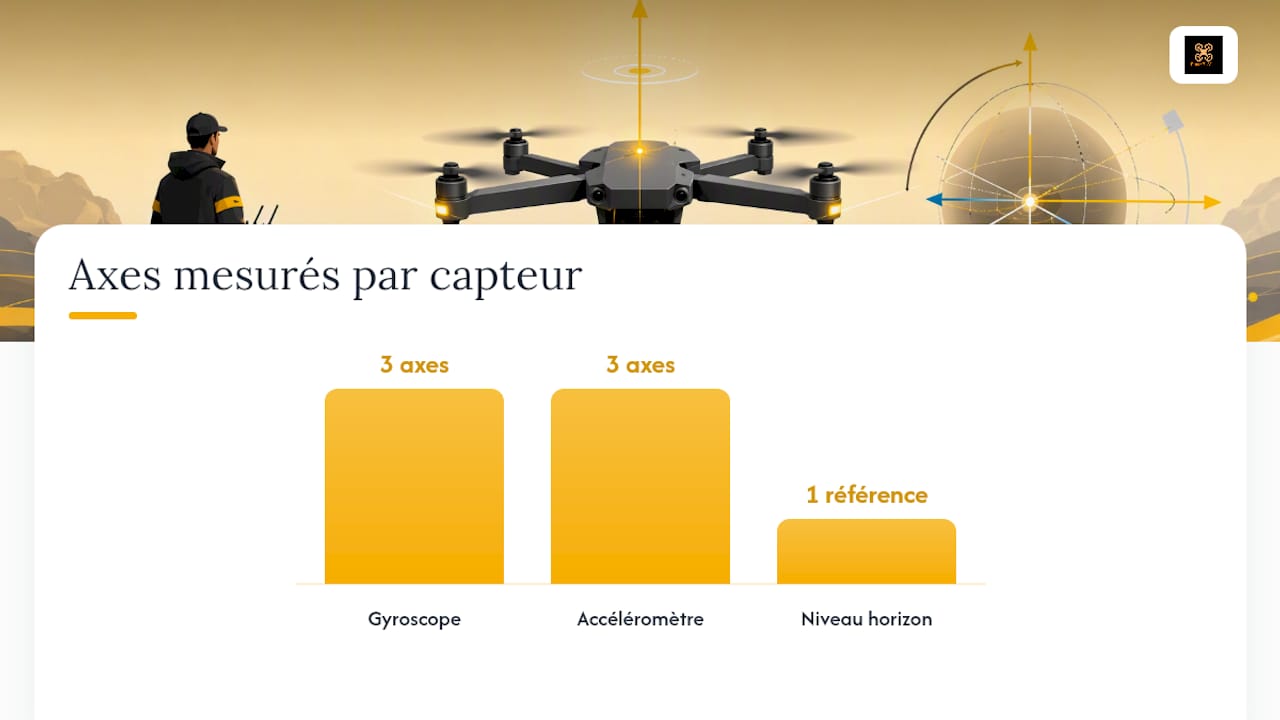
La calibration IMU n'est pas une simple remise à zéro. L'algorithme expose les capteurs à plusieurs orientations connues pour calculer des coefficients correctifs qui compensent les biais propres à chaque unité MEMS (systèmes micro-électromécaniques).
- Gyroscope : mesure la vitesse angulaire sur trois axes. Sa calibration se fait drone immobile, pour établir le zéro de référence (offset) sans mouvement parasite.
- Accéléromètre : mesure l'accélération linéaire et la gravité. Les multiples positions permettent à l'algorithme de calculer les biais d'axe et les facteurs d'échelle sur chacun des trois axes.
- Niveau horizon : enregistre la référence de planéité absolue. Une inclinaison de seulement 0,5° à cette étape introduit un biais permanent qui se traduit par une dérive constante en vol, même avec un GPS parfait.
La température est le facteur le plus sous-estimé. Les capteurs MEMS voient leurs caractéristiques électriques évoluer avec la chaleur : un drone sorti d'un coffre à 5 °C et calibré immédiatement aura des coefficients valables à 5 °C, mais incorrects à 25 °C une fois en vol. C'est la dérive thermique, et elle explique pourquoi certains pilotes observent une instabilité croissante au fil d'un vol par temps froid.
À retenir : la calibration IMU calcule et stocke des coefficients correctifs propres à votre appareil, dans ses conditions du moment. Changer la température, l'altitude ou l'état mécanique du drone invalide partiellement ces coefficients. C'est pourquoi une calibration réalisée en hiver dans un hangar chauffé peut donner de moins bons résultats qu'une calibration effectuée dans les conditions réelles d'utilisation.
Pour aller plus loin sur les innovations qui réduisent la dépendance aux capteurs inertiels, l'article de Drone-flyview sur le pilotage sans GPS donne un éclairage utile sur les alternatives technologiques.
Vérifications après calibration IMU et fréquence d'entretien
La calibration n'est terminée que quand vous avez validé son résultat en conditions réelles.
Étapes post-calibration immédiates
- Redémarrez le drone complètement, même si l'application ne le demande pas explicitement.
- Vérifiez l'écran Capteurs dans l'application : tous les indicateurs doivent être verts.
- Effectuez un hover test à environ 1 mètre de hauteur, en espace dégagé, pendant 30 à 60 secondes. Le drone doit tenir sa position sans dérive visible ni oscillation.
- Notez la calibration dans votre carnet de bord ou dans l'application dédiée : date, motif, conditions, résultat. Cette traçabilité facilite le diagnostic lors d'un problème ultérieur.
Fréquence recommandée
- Après chaque mise à jour firmware majeure, il est recommandé de calibrer.
- Après tout crash ou impact, même mineur.
- Pour les opérateurs professionnels, une calibration préventive toutes les 50 à 100 heures de vol est une pratique courante chez les techniciens.
- Avant toute mission critique : inspection industrielle, photogrammétrie, relevé topographique.
Pour les opérateurs soumis à des obligations réglementaires, Drone-flyview propose un guide sur les meilleures pratiques de conformité qui inclut la tenue des dossiers de maintenance.
Accessoires et environnement pour une calibration IMU fiable
Le matériel que vous utilisez pendant la calibration compte autant que la procédure elle-même.
- Planche rigide de niveau : un panneau de contreplaqué de 60 × 60 cm vérifié au niveau à bulle est l'accessoire de base. Évitez les tables pliantes qui fléchissent sous le poids.
- Niveau à bulle ou application smartphone : l'application Niveau (iOS) ou une application équivalente sous Android suffit pour vérifier la planéité avant de poser le drone.
- Sac de transport isolant thermique : utile en hiver pour amener le drone à température ambiante progressivement, sans condensation.
- Tapis isolant fin : en conditions froides, il limite la perte de chaleur de la batterie pendant la procédure, sans introduire de flexibilité (choisissez un tapis rigide, pas une mousse épaisse).
Pour les environnements spécifiques : en atelier, éloignez-vous des fraiseuses et des compresseurs en fonctionnement. En hangar, méfiez-vous des grandes structures métalliques qui peuvent créer des champs magnétiques parasites. En extérieur, choisissez un moment sans vent et posez le drone sur une surface bétonnée, jamais sur l'herbe ou la terre.
Astuces d'expert et erreurs à ne pas reproduire
Quelques réflexes font la différence entre une calibration réussie du premier coup et une heure perdue à recommencer.
Conseil de pro : Chronométrez chaque position pendant la calibration accéléromètre. Si l'application ne confirme pas après 15 secondes, c'est souvent que le drone n'est pas parfaitement dans l'orientation demandée. Ajustez légèrement et attendez.
Astuces concrètes
- Calibrez sur le sol (carrelage ou béton) plutôt que sur une table : le sol est plus stable et moins sujet aux vibrations transmises par les pas.
- En hiver, posez la batterie sur un tapis isolant fin pendant la procédure pour limiter la chute de tension liée au froid.
- Si vous calibrez en extérieur par nécessité, choisissez un moment sans vent et protégez le drone des rafales avec votre corps ou un écran de fortune.
Erreurs fréquentes
- Calibrer à l'extérieur par vent : même une légère brise crée des micro-vibrations qui invalident les étapes accéléromètre.
- Confondre erreur boussole et erreur IMU, et lancer la mauvaise procédure (voir la section déclencheurs plus haut).
- Relancer la calibration immédiatement après un échec sans redémarrer le drone.
- Oublier de retirer la nacelle ou les accessoires lourds avant de commencer.
Un cas concret : un pilote constate une dérive persistante vers l'avant sur son quadricoptère Holybro malgré 14 satellites GPS. Il lance la calibration IMU en extérieur sur une pelouse, obtient un succès apparent, mais la dérive persiste. La pelouse avait introduit une inclinaison imperceptible à l'œil nu, mais suffisante pour fausser la référence de niveau.
Le point de vue de Philippe
La calibration IMU est l'une des procédures les plus sous-estimées de la maintenance drone. Beaucoup de pilotes la traitent comme une formalité à cocher, alors qu'elle conditionne directement la précision de chaque vol.
Ma règle : je recalibre systématiquement après chaque mise à jour firmware majeure, après tout impact même bénin, et avant toute mission où la précision compte vraiment, qu'il s'agisse d'une inspection de toiture ou d'un relevé photogrammétrique. Pas par excès de prudence, mais parce que j'ai vu trop de vols gâchés par une dérive que trois minutes de calibration auraient évitée.
Ce que je fais aussi, et que peu de pilotes font : je note chaque calibration dans un carnet de bord numérique, avec la date, le motif et les conditions (température, lieu, firmware). Quand un problème apparaît des semaines plus tard, cette trace permet de savoir immédiatement si la dernière calibration précède ou suit l'événement suspect. C'est du temps gagné au diagnostic, et parfois une preuve utile si le support constructeur est impliqué.
Pour les missions d'inspection industrielle, où la précision des données est engagée contractuellement, je considère la calibration IMU pré-mission comme non négociable, au même titre que la vérification des hélices ou la charge de la batterie.
Sources
Pour approfondir les procédures ou vérifier les instructions propres à votre matériel, ces ressources font référence.
- How to calibrate your drone's IMU in DJI Fly — DroneDeploy Help
- Gyroscope calibration | PX4 Guide
- QGroundControl sensors setup — QGroundControl documentation
- How to Calibrate Your Drone: IMU, Compass, and Gimbal — ShutterFeed Aerial
- How to Calibrate a Drone: Compass, IMU, Gimbal (2026) — DronesGator

Commentaires 1