

Pour monter efficacement une vidéo de drone, trois logiciels couvrent l'essentiel des besoins : DaVinci Resolve pour l'étalonnage professionnel, Adobe Premiere Pro pour les productions hybrides, et LightCut ou CapCut pour des résultats rapides sans courbe d'apprentissage. Le flux de travail se résume en six verbes : importer, trier, stabiliser, corriger, monter, exporter. Avant même d'ouvrir votre éditeur, vérifiez vos autorisations auprès de la DGAC et consultez Geoportail pour les zones réglementées — publier des images tournées en zone interdite expose à des sanctions, peu importe la qualité du montage.
- Débutants / montages rapides : LightCut (intégration native DJI, montage automatique) ou CapCut (outils IA, export 4K, gratuit).
- Utilisateurs avancés / étalonnage pro : DaVinci Resolve (gratuit, gestion D-Log/10-bit native, scopes professionnels) ou Adobe Premiere Pro (abonnement, intégration Creative Cloud).
- Mobile / tablette : LumaFusion sur iPad, CapCut sur iOS et Android.
- Workflow-clé : stabiliser avant l'étalonnage, créer des proxys si votre machine rame sur du 4K H.265, et exporter un master avant de comprimer pour la diffusion.
Points clés
Le montage vidéo drone réussi repose sur un workflow structuré : proxys avant montage, stabilisation avant étalonnage, conversion D-Log avant toute LUT créative, et master 4K avant compression pour diffusion.
| Point | Détails |
|---|---|
| Logiciel selon usage | DaVinci Resolve pour l'étalonnage pro, CapCut ou LightCut pour les montages rapides orientés réseaux sociaux. |
| Ordre des opérations | Stabiliser avant d'étalonner, créer des proxys avant de monter sur machine limitée. |
| Conversion D-Log | Appliquer une LUT technique DJI avant toute stylisation créative pour éviter des artefacts de contraste. |
| Export et archivage | Exporter un master 4K (ProRes ou format haute qualité) avant de générer les versions compressées pour chaque plateforme. |
| Réglementation France | Vérifier les zones DGAC et Geoportail avant de publier ; flouter les personnes identifiables ; obtenir les autorisations pour usage commercial. |
Table des matières
- Quels logiciels pour votre montage vidéo drone ?
- Montage vidéo drone : la méthode de A à Z
- Stabilisation : à quel moment du montage vidéo drone ?
- Étalonner en D-Log : l'étape clé du montage vidéo drone
- Montage vidéo drone : quels paramètres d'export ?
- Est-ce légal de filmer avec un drone en France ?
- Les formats à connaître avant tout montage vidéo drone
- Timelapse et hyperlapse : les techniques du montage vidéo drone
- Quelle musique pour un montage vidéo drone ?
- Montage vidéo drone : ce que notre expérience nous a appris
- Sources
Quels logiciels pour votre montage vidéo drone ?
Tous les éditeurs vidéo ne se valent pas face aux rushs drone : fichiers H.265 lourds, profils D-Log à convertir, plans 4K/10-bit qui font chauffer le CPU. Voici les onze outils les plus pertinents, avec ce qui compte vraiment pour ce type de contenu.
DaVinci Resolve
Gratuit, disponible sur Windows et Mac, c'est la référence pour l'étalonnage couleur des images drone. La version gratuite gère nativement le D-Log, le 10-bit, les LUTs techniques DJI et la création de proxys. Les scopes intégrés (waveform, vectorscope, parade) permettent des décisions objectives. Exigences matérielles réelles : GPU dédié recommandé pour le 4K, 16 Go de RAM minimum pour travailler confortablement. Meilleur pour : étalonnage professionnel et productions cinématiques.
Adobe Premiere Pro
Abonnement mensuel via Creative Cloud, Windows et Mac. L'intégration avec After Effects, Audition et Lumetri Color en fait le choix naturel des agences et des vidéastes qui livrent régulièrement. La gestion du H.265 et du 10-bit est solide, les proxys se génèrent en quelques clics via le panneau d'ingestion. Point faible : le prix, et des exigences matérielles élevées pour le 4K fluide. Meilleur pour : productions professionnelles multi-logiciels.
CapCut
Gratuit (freemium), disponible sur Windows, Mac, iOS et Android. CapCut intègre des outils IA utiles pour les contenus sociaux : correction couleur automatique, réduction du bruit audio, sous-titrage automatique, export jusqu'en haute définition (jusqu'à 4K sur certaines plateformes). La gestion des LUTs personnalisées est limitée, et le D-Log brut demande une conversion préalable. Parfait pour des Reels ou des TikTok montés en moins d'une heure. Meilleur pour : contenus réseaux sociaux, montages rapides.
LightCut
Gratuit, iOS et Android, développé par DJI. Reconnaît automatiquement les rushs DJI, propose des modèles de montage et applique des corrections couleur adaptées aux profils DJI. Idéal pour partager rapidement après un vol, sans passer par un ordinateur. Les options d'export et de personnalisation restent limitées face à un NLE complet. Meilleur pour : montages automatiques depuis smartphone, utilisateurs de l'écosystème DJI.
LumaFusion
Payant (achat unique, environ 30 €), exclusivement iPad et iPhone. C'est l'éditeur de référence sur tablette : timeline multicouche, gestion des LUTs, export 4K, mixage audio correct. Pour les pilotes qui éditent sur le terrain sans ordinateur, c'est difficile à battre. Meilleur pour : montage professionnel sur iPad.
Lightworks
Freemium (version gratuite limitée à l'export 720p, version Pro payante), Windows et Mac. Interface moins intuitive que Premiere, mais le moteur de montage est solide et la gestion des codecs large. La version gratuite convient pour apprendre, pas pour livrer du 4K. Meilleur pour : apprentissage avancé sur PC, budget serré.
HitFilm Express
Gratuit (avec modules payants optionnels), Windows et Mac. Point fort : les effets visuels intégrés, utiles pour les transitions dynamiques ou les incrustations. La gestion du 4K H.265 peut être lente sans GPU puissant. Meilleur pour : montages avec effets visuels, créateurs YouTube.
VSDC
Gratuit (version Pro payante), Windows uniquement. Léger, tourne sur des machines modestes, gère le 4K et les LUTs. L'interface date un peu, mais pour un PC d'entrée de gamme, c'est souvent la seule option viable. Meilleur pour : PC peu puissants, utilisateurs Windows débutants.
iMovie
Gratuit, Mac et iOS uniquement. Prise en main immédiate, export jusqu'en haute définition (jusqu'à 4K sur certaines plateformes), mais aucune gestion des LUTs ni du D-Log brut. À réserver aux montages simples ou comme porte d'entrée avant de passer à DaVinci Resolve. Meilleur pour : débutants sur Mac, montages familiaux.
Gyroflow
Gratuit, open source, Windows/Mac/Linux. Pas un NLE : c'est un outil de stabilisation gyroscopique qui lit les données gyro enregistrées par le drone ou la caméra d'action. Le résultat surpasse largement la stabilisation logicielle classique sur les séquences FPV. Meilleur pour : stabilisation pré-montage des rushs FPV et action cam.
Reelsteady
Payant (abonnement), plugin pour Adobe Premiere Pro, spécialisé GoPro. Utilise les données gyro de la GoPro pour une stabilisation très précise, avec moins de déformation que Warp Stabilizer. Meilleur pour : séquences GoPro montées dans Premiere.
Montage vidéo drone : la méthode de A à Z
Un workflow structuré évite les mauvaises surprises au moment de l'export. Voici la séquence à suivre, étape par étape.
Préparez votre structure de dossiers. Créez trois dossiers racines :
Rushs_Bruts,Projet,Export. Copiez immédiatement les rushs sur deux supports distincts (SSD interne + disque externe ou NAS) avant toute manipulation. Ne travaillez jamais directement depuis la carte SD.Importez et triez. Importez les rushs dans votre NLE sans les transcoder (sauf si vous créez des proxys). Visionnez chaque plan et notez les prises inutilisables : flou, tremblement excessif, exposition ratée. Un marqueur de couleur par catégorie (vert = bon, rouge = rejet) accélère le dérushage.
Créez des proxys si nécessaire. Sur une machine avec moins de 16 Go de RAM ou sans GPU dédié, le 4K H.265 sera saccadé. Dans DaVinci Resolve ou Premiere Pro, générez des proxys en H.264 1080p avant de monter. Le passage aux proxys est la décision qui fait le plus gagner du temps sur machines intermédiaires.
Stabilisez les plans instables. Appliquez Gyroflow ou Reelsteady sur les séquences FPV ou action cam avant de les importer dans votre timeline. Pour les corrections légères sur rushs DJI, la stabilisation intégrée (Warp Stabilizer dans Premiere, stabiliseur dans Resolve) suffit. Stabiliser avant l'étalonnage évite de devoir refaire les corrections couleur après recadrage.
Construisez le montage brut. Posez vos plans dans l'ordre narratif ou thématique. Ne cherchez pas la perfection à ce stade : l'objectif est d'avoir une structure complète avec des points d'entrée et de sortie approximatifs.
Affinez le rythme. Ajustez les coupes sur les temps forts de la musique ou sur les mouvements du drone (début de panoramique, point haut d'une montée). Les transitions en coupe franche fonctionnent mieux que les fondus enchaînés sur des plans aériens dynamiques.
Étalonnez les couleurs. Appliquez d'abord la conversion technique (LUT DJI ou transform D-Log → Rec.709), puis les corrections primaires, puis le look créatif. Détail complet dans la section suivante.
Mixez l'audio. Ajoutez la musique, réglez les niveaux (musique à -18 dB, effets sonores à -12 dB environ), et appliquez une réduction de bruit si vous conservez des ambiances terrain.
Exportez. Un master 4K d'abord, puis les versions compressées pour chaque plateforme.
Conseil de pro : Conservez toujours les rushs bruts originaux, même après livraison. Un client qui revient six mois plus tard avec une demande de recadrage ou de reformat vous remerciera d'avoir tout gardé.
Checklist avant export :
- Proxys désactivés (retour aux fichiers originaux)
- Étalonnage vérifié sur moniteur calibré
- Audio normalisé (LUFS cible : -14 LUFS pour YouTube, -16 LUFS pour diffusion)
- Métadonnées de titre et description intégrées
- Résolution et fréquence d'images confirmées
Stabilisation : à quel moment du montage vidéo drone ?
La règle est simple : stabilisez avant d'étalonner, jamais après. Un recadrage appliqué après l'étalonnage peut décaler les valeurs de luminosité aux bords du cadre et créer des artefacts visibles, surtout sur les plans avec un ciel uniforme.
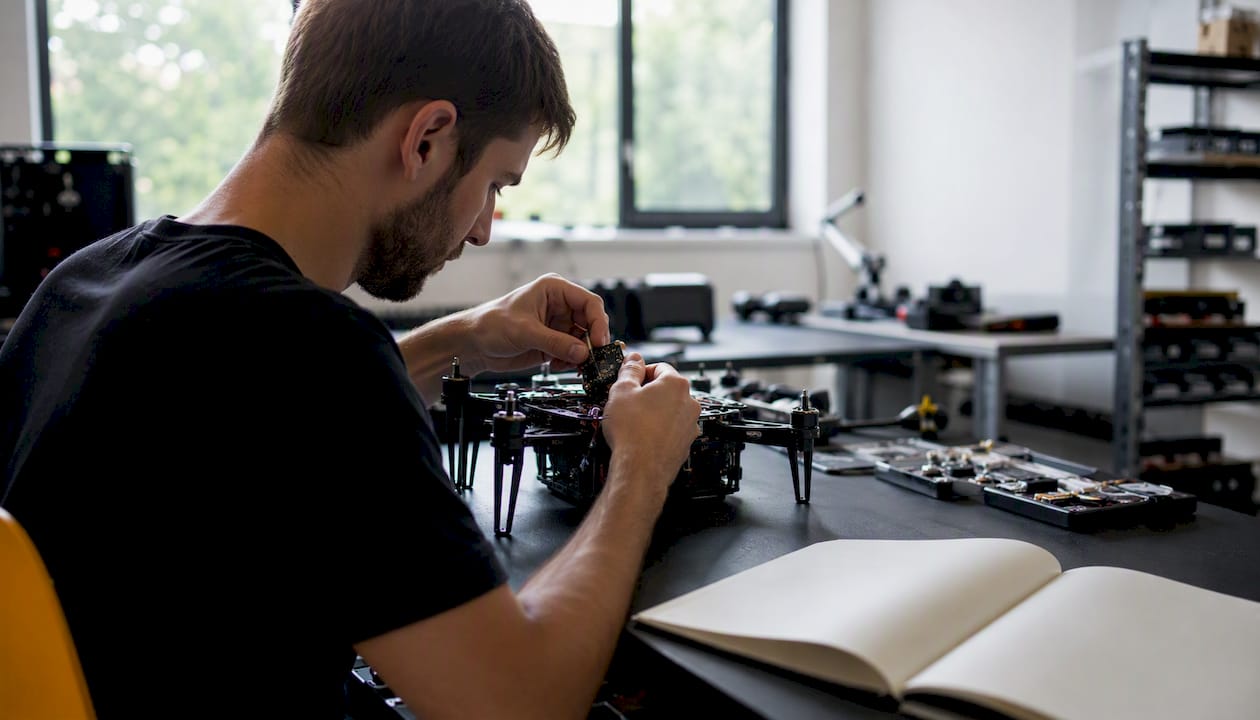
Gyroflow lit les données gyroscopiques enregistrées par le drone ou la caméra (fichiers .gcsv ou données intégrées dans les métadonnées vidéo) pour calculer une stabilisation précise sans dégrader l'image. C'est l'outil de référence pour les séquences FPV, où les vibrations haute fréquence dépassent ce que la stabilisation logicielle peut corriger. Les retours d'utilisateurs FPV confirment que Gyroflow produit des résultats nettement supérieurs à Warp Stabilizer sur ce type de rushs.
Reelsteady fonctionne sur le même principe mais est optimisé pour les GoPro et s'intègre directement dans Adobe Premiere Pro comme plugin. Si vous montez des séquences GoPro dans Premiere, c'est le choix le plus direct.
Stabilisation intégrée au NLE (Warp Stabilizer dans Premiere, stabiliseur dans Resolve) convient pour les corrections légères sur des rushs DJI déjà relativement stables. Elle analyse l'image pixel par pixel, ce qui prend du temps et peut créer un effet de « gelée » sur les plans avec des mouvements complexes.
D'autres déformations se jouent dès la prise de vue : notre article explique comment les éviter selon que la caméra utilise un obturateur global ou à balayage.
Workflow recommandé :
- Extraire les données gyro du fichier vidéo (Gyroflow le fait automatiquement pour la plupart des drones DJI et caméras FPV)
- Stabiliser et exporter les séquences traitées en ProRes ou H.264 haute qualité
- Importer ces séquences stabilisées dans votre NLE
- Appliquer une stabilisation intégrée légère uniquement si des micro-tremblements résiduels subsistent
Conseil de pro : Avant de stabiliser, vérifiez le niveau de zoom dynamique que Gyroflow devra appliquer. Dans ce cas, préférez un proxy recadré manuellement ou acceptez le plan tel quel.
Étalonner en D-Log : l'étape clé du montage vidéo drone
Le D-Log et le D-Log M des drones DJI donnent une image plate, désaturée, qui semble inutilisable à la sortie de la carte SD. C'est voulu : ce profil préserve les hautes lumières du ciel et les ombres du sol, deux zones que le profil Normal écrase systématiquement. Mais il faut savoir le traiter.
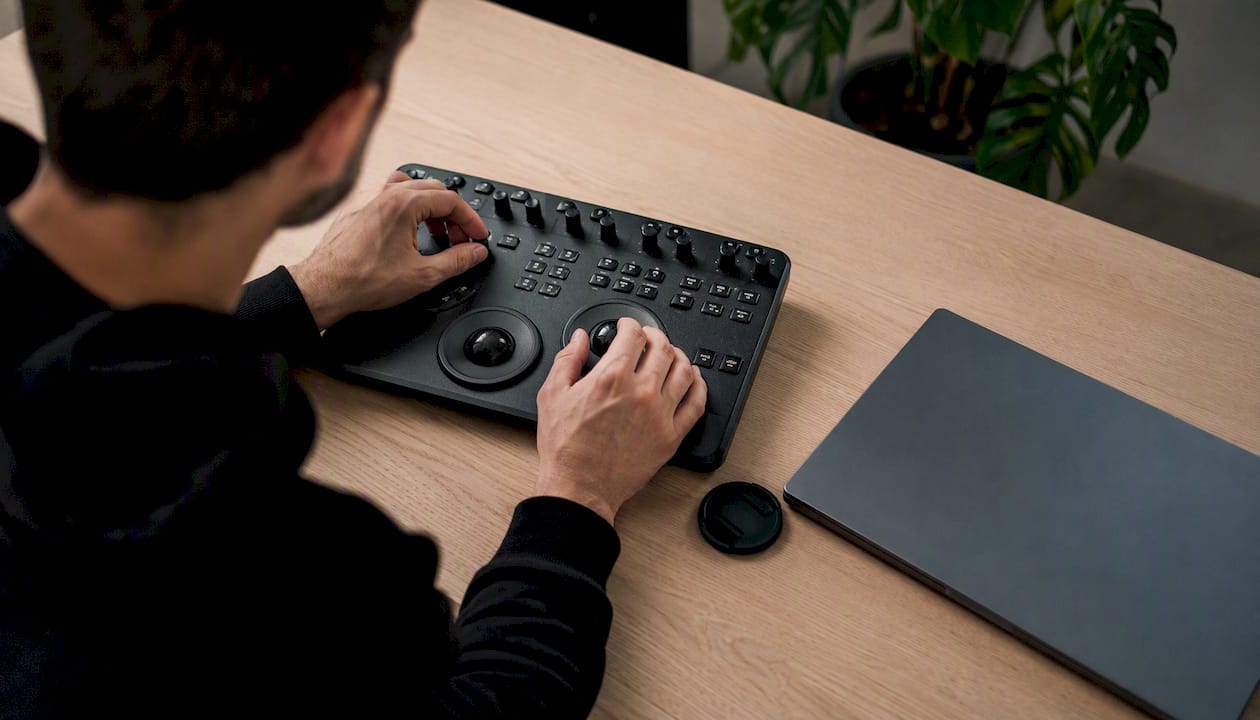
Étape 1 : conversion technique. Appliquez d'abord une LUT de conversion DJI ou un transform colorimétrique dans DaVinci Resolve pour passer du D-Log vers l'espace Rec.709, étape recommandée avant toute stylisation.(https://www.newsshooter.com/2025/03/13/how-to-color-grade-dji-drone-footage-like-a-pro/) avant toute stylisation : sans elle, les LUTs créatives produisent des teintes et des contrastes imprévisibles. Réduisez l'intensité de la LUT de conversion pour garder une bonne latitude lors de la correction couleur.
Étape 2 : corrections primaires. Ajustez l'exposition (lift, gamma, gain), la balance des blancs et le contraste global en vous appuyant sur la waveform et le vectorscope, pas sur votre perception visuelle. Un moniteur non calibré vous fera prendre de mauvaises décisions.
Étape 3 : shot matching. C'est souvent l'étape la plus chronophage. Choisissez un plan « héros » (le plus beau, le mieux exposé) comme référence, puis harmonisez les autres plans sur celui-ci. Dans DaVinci Resolve, la fonction de comparaison par still et le nœud d'ajustement permettent d'appliquer une correction globale à plusieurs clips simultanément. L'harmonisation de l'exposition et de la température de couleur entre plans tournés à des heures différentes est ce qui sépare un montage amateur d'une production soignée.
Étape 4 : look créatif. Appliquez une LUT créative ou construisez votre propre look (courbes, saturation sélective, teinte des ombres). Pour les images aériennes, les ajustements sélectifs sur le ciel (désaturation légère du bleu, récupération des hautes lumières) et sur les verts (décalage vers le jaune-vert pour les paysages naturels) font souvent la différence.
Conseil de pro : DaVinci Resolve permet de créer un nœud de groupe en tête de timeline pour appliquer la conversion D-Log à tous les clips d'un seul coup. Ajoutez ensuite les corrections individuelles clip par clip. Ce workflow divise le temps d'étalonnage par deux sur des projets de plus de vingt plans.
Montage vidéo drone : quels paramètres d'export ?
L'export est l'étape où beaucoup de monteurs perdent de la qualité sans s'en rendre compte. Voici les paramètres qui font la différence.
Pour YouTube en 4K :
- Résolution : 3 840 × 2 160
- Codec : H.265 (HEVC) ou H.264 si votre machine ne gère pas bien l'encodage HEVC
- Débit vidéo élevé adapté pour du 4K 25p ou 30p.
- Fréquence d'images : identique à la prise de vue (25p pour un rendu cinématique européen, 30p pour le web américain).
- Espace colorimétrique : Rec.709
- Audio : AAC, 320 kbps, stéréo
Exporter en 4K même si votre contenu cible le 1080p améliore le bitrate alloué par YouTube et donc la qualité perçue après compression.
Pour les réseaux sociaux (Instagram, TikTok) :
- Résolution : 1 080 × 1 920 (vertical) ou 1 080 × 1 080 (carré)
- Codec : H.264
- Débit vidéo adapté pour diffusion sur réseaux sociaux.
- Durée courte recommandée pour maximiser la rétention.
Pour l'archive (master) :
- Codec : ProRes 422 HQ (Mac) ou DNxHR (Windows) si vous avez l'espace disque, sinon H.265 à débit élevé (150 Mbps+)
- Conserver aussi : fichiers projet, LUTs utilisées, fichiers gyro Gyroflow, et une somme de contrôle (checksum MD5) pour vérifier l'intégrité des fichiers à long terme
Conseil de pro : Exportez systématiquement un master avant de générer les versions compressées pour préserver la qualité. Si YouTube ou Instagram modifient leurs spécifications dans six mois, vous repartez du master sans repasser par le montage.
Est-ce légal de filmer avec un drone en France ?
Filmer est une chose, publier en est une autre. Les deux sont encadrés.
Avant de voler, consultez la carte Geoportail et l'application Géoportail de la DGAC pour vérifier les zones réglementées (CTR, zones militaires, zones peuplées). Certaines zones interdisent tout survol, d'autres exigent une autorisation préalable. La réglementation française sur les drones évolue régulièrement : tenez-vous informé.
Points pratiques pour le montage et la diffusion :
- Images identifiantes : si vos rushs montrent des personnes reconnaissables ou des propriétés privées, le droit à l'image et la protection des données (RGPD) s'appliquent. Flouter ou obtenir un consentement écrit avant publication.
- Lieux sensibles : certains sites (monuments historiques, installations industrielles, zones militaires) nécessitent une autorisation spécifique même si le survol est techniquement autorisé.
- Usage commercial : si vous monétisez les images (publicité, vente de stock, prestation client), des obligations supplémentaires s'appliquent. Consultez le cadre légal pour l'usage commercial des images drone.
- Mentions obligatoires : pour une diffusion commerciale, indiquez clairement les conditions de prise de vue si demandé.
Pour approfondir la question des données personnelles dans les images drone, le guide sur la protection des données de Drone-flyview détaille les obligations pratiques.
Ces informations sont générales et ne constituent pas un conseil juridique. Vérifiez les règles en vigueur auprès de la DGAC ou d'un professionnel qualifié avant toute diffusion commerciale.
Les formats à connaître avant tout montage vidéo drone
Les drones DJI produisent principalement du H.264 ou du H.265 en 4K, parfois en 10-bit avec profil D-Log ou D-Log M. Les caméras d'action (GoPro, Insta360) génèrent leurs propres formats avec des métadonnées de stabilisation intégrées.
La compatibilité du NLE avec ces formats est le premier critère de choix. DaVinci Resolve et Premiere Pro gèrent nativement le H.265 10-bit. VSDC et HitFilm Express peuvent nécessiter une transcodage préalable sur certaines configurations.
Pour ce type de conversion, la solution tout-en-un VideoProc Converter prend en charge le traitement de la vidéo 4K.
Quelques règles pratiques :
- H.265 vs H.264 : le H.265 compresse mieux (fichiers plus légers à qualité égale) mais demande plus de puissance de calcul au décodage. Sur un PC de moins de quatre ans avec GPU dédié, le H.265 4K passe généralement sans proxy. Sur une machine plus ancienne, transcodez en H.264 1080p pour le montage.
- 10-bit vs 8-bit : le 10-bit préserve plus d'informations colorimétriques, ce qui donne plus de latitude à l'étalonnage. Si votre drone propose les deux, filmez en 10-bit D-Log dès que vous prévoyez un étalonnage poussé.
- Formats RAW : certains drones haut de gamme (DJI Zenmuse X9, par exemple) produisent du CinemaDNG ou du RAW propriétaire. Ces formats demandent un NLE compatible et un stockage conséquent, mais offrent la latitude maximale en post-production.
- Nommage des fichiers : adoptez une convention dès le premier vol :
AAAA-MM-JJ_Lieu_Prise-XX.mp4. Retrouver un rush six mois plus tard devient trivial.
Timelapse et hyperlapse : les techniques du montage vidéo drone
Les images aériennes ouvrent des possibilités que le tournage au sol ne permet pas. Encore faut-il savoir les exploiter au montage.
Timelapse aérien : si votre drone a enregistré une séquence photo en intervalomètre, assemblez les images dans DaVinci Resolve (importez le dossier comme séquence d'images) ou dans LRTimelapse pour un contrôle fin de l'exposition et du mouvement. La fréquence standard est 25 images par seconde en sortie, ce qui donne un rendu fluide à partir d'intervalles de 2–5 secondes entre prises.
Hyperlapse : l'hyperlapse drone combine déplacement physique et accélération temporelle. Le résultat est spectaculaire sur des vols en ligne droite au-dessus d'un paysage.
Transitions dynamiques : les transitions les plus efficaces sur des rushs aériens exploitent le mouvement du drone lui-même. Couper sur un panoramique horizontal au moment où la vitesse angulaire est maximale crée un effet de transition naturelle entre deux plans. Le « whip pan » (panoramique rapide flou) fonctionne bien entre deux séquences de lieux différents. Évitez les fondus enchaînés sur des plans en mouvement : ils créent une double image désagréable.
Pour les productions documentaires ou publicitaires, alterner des plans larges (vue d'ensemble) avec des plans plus serrés (descente vers un sujet) structure le récit sans recourir à des effets artificiels. La règle des tiers s'applique aussi en aérien : un horizon à un tiers du cadre est plus dynamique qu'un horizon centré.
Quelle musique pour un montage vidéo drone ?
Le son est souvent traité comme une afterthought dans les montages drone, alors qu'il conditionne autant que l'image la perception du résultat.
Pour la musique, trois sources gratuites et libres de droits conviennent à la plupart des usages : Epidemic Sound (abonnement, très utilisé par les YouTubeurs), Artlist (abonnement annuel, licence perpétuelle sur les titres téléchargés) et YouTube Audio Library (gratuit, sans abonnement, mais catalogue plus limité). Pour les productions commerciales, vérifiez systématiquement la licence : une musique « libre de droits » pour YouTube ne l'est pas forcément pour une publicité diffusée en télévision.
Le tempo de la musique doit correspondre au rythme de vol. Un vol FPV rapide appelle une musique à 120–140 BPM ; un survol de paysage au coucher du soleil s'accommode mieux d'une composition ambiante à 60–80 BPM. Calquez vos coupes sur les temps forts (kick, snare, changement d'accord) pour un résultat qui semble naturellement synchronisé.
Les effets sonores ajoutent une couche de réalisme que la musique seule ne peut pas donner. Un léger bruit de vent en fond, des sons d'ambiance (forêt, mer, ville) mixés à -20 dB sous la musique, et des effets de transition (whoosh sur un panoramique rapide) suffisent à ancrer le spectateur dans l'environnement filmé. Freesound.org propose des milliers d'ambiances sous licence Creative Commons.
Conseil de pro : Montez d'abord en silence, en vous concentrant sur le rythme visuel. Ajoutez la musique ensuite et ajustez les coupes sur les temps forts. Cette méthode produit des montages plus cohérents que de monter directement sur la musique, où l'on a tendance à sacrifier la logique narrative au profit du rythme sonore.
Montage vidéo drone : ce que notre expérience nous a appris
Le débat « quel logiciel choisir » est souvent mal posé. La vraie question est : pour quel usage, avec quel matériel, et pour quelle fréquence de production ?
Pour un pilote qui sort son drone deux fois par mois et publie sur Instagram, DaVinci Resolve est probablement surdimensionné. LightCut ou CapCut produisent des résultats corrects en trente minutes, sans courbe d'apprentissage. Le temps économisé vaut plus que la différence de qualité, souvent imperceptible sur un écran de téléphone.
En revanche, dès que vous livrez à un client ou que vous cherchez à vous distinguer sur YouTube avec des productions cinématiques, l'étalonnage dans Resolve n'est pas négociable. La différence entre un D-Log mal converti et un grade soigné est visible immédiatement, même pour un spectateur non initié. Et cette différence, c'est ce qui justifie un tarif professionnel.
Ce que beaucoup sous-estiment : l'archivage. Perdre des rushs bruts après livraison, c'est perdre la capacité de répondre à une demande de reformat ou de correction. Un SSD de 2 To coûte moins de 100 € aujourd'hui. Il n'y a aucune raison valable de ne pas conserver les originaux.
Enfin, sur la réglementation : trop de monteurs publient sans avoir vérifié les zones de vol. Le montage le plus soigné ne protège pas d'une amende si les images ont été tournées en zone interdite. Vérifiez avant de voler, pas après.
Sources
Ressources à consulter pour approfondir chaque aspect du montage vidéo aérien :
- LightCut — DJI
- CapCut — Online drone video maker
- How to color grade drone footage to look cinematic — Markus Hagner
- Montage vidéo : sublimer les fichiers bruts du drone — AchatDrone
Cet article constitue une information générale et ne remplace pas l'avis d'un avocat qualifié. Consultez un professionnel du droit qualifié à propos de votre cas personnel avant d'agir sur la base de ce contenu.

Commentaires 16